
最初にお読みください
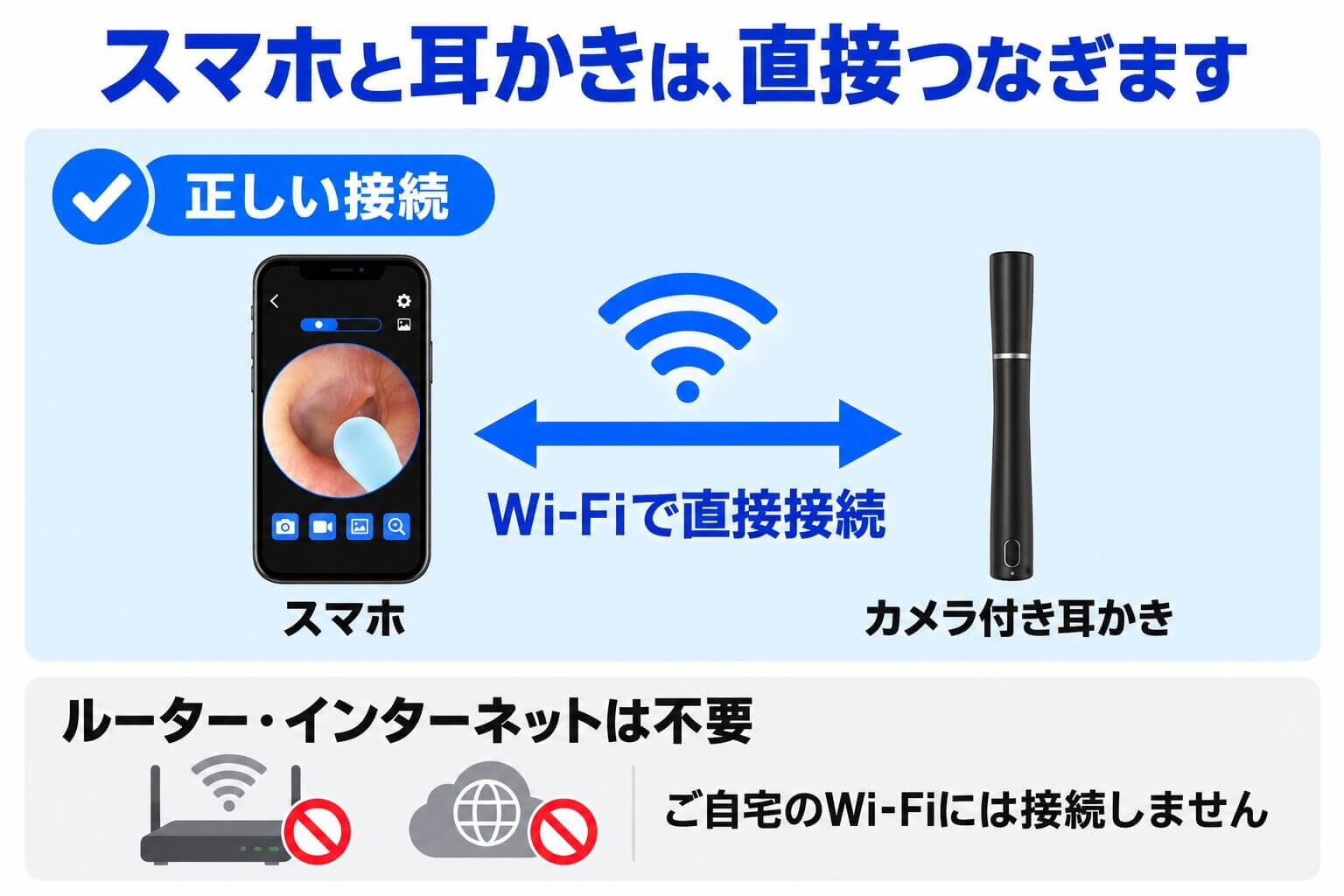
本製品は「スマホ」と「耳かき」をワイヤレス信号で直接接続して使用します。ワイヤレスの信号はWi-Fi信号です。
ご自宅の「Wi-Fi ルーター」や「インターネット」は使用しません。
Wi-Fi信号は「耳かき」に接続しているため、インターネット未接続の状態が正しいです。
手順
手順❶ アプリのダウンロード
スマホにダウンロードしてください。
手順❷ アプリをインストール
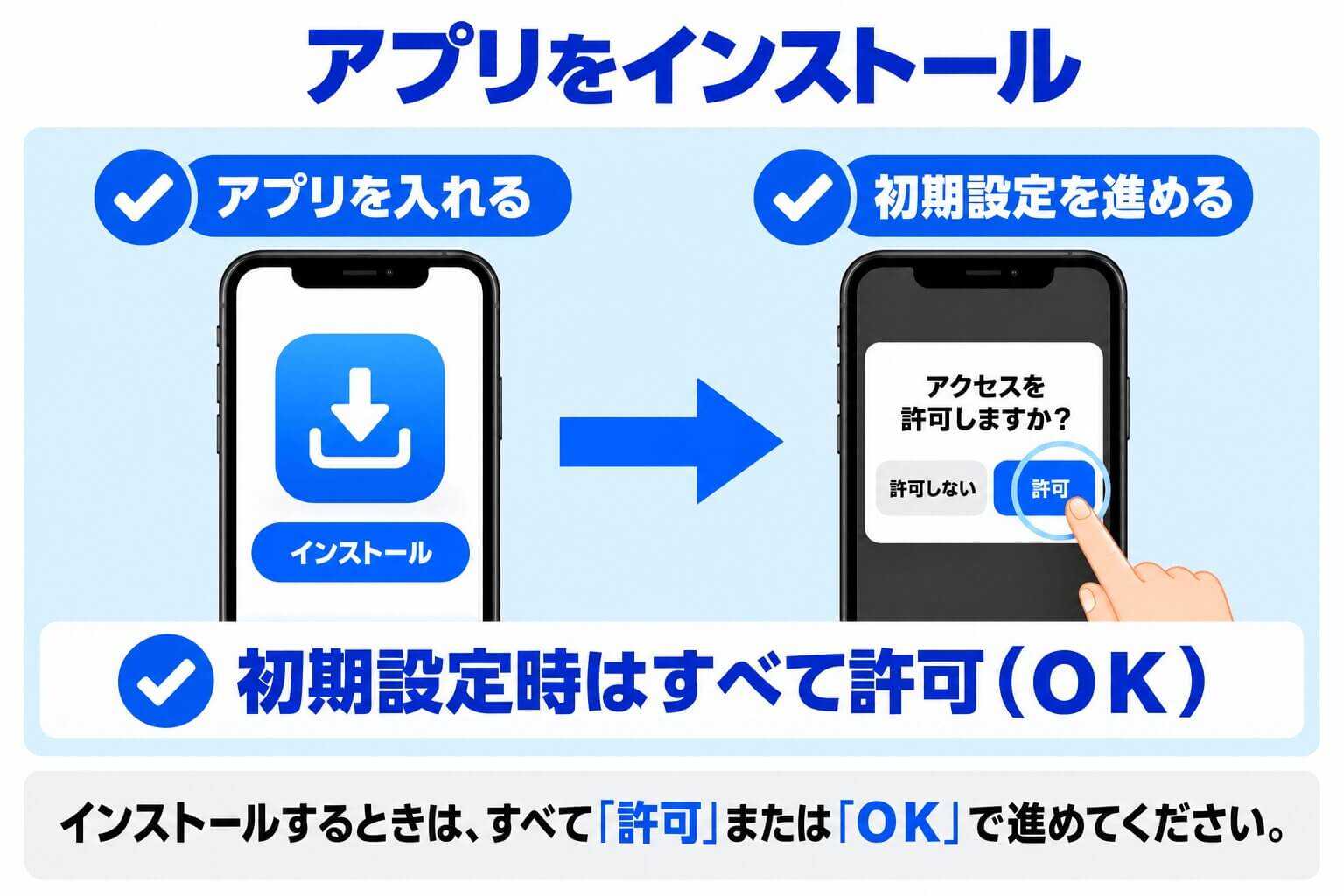
※スマホ本体側が、アプリの動きを制限してしまうため、権限を与える必要があります。
※スマートフォンの機種・OS・バージョンによって表示が異なる場合がございます。
手順❸ スマホと耳かきを接続する
この手順は取扱説明書の内容と異なります。スマホ側の設定(歯車アイコン)から操作を行ってください。
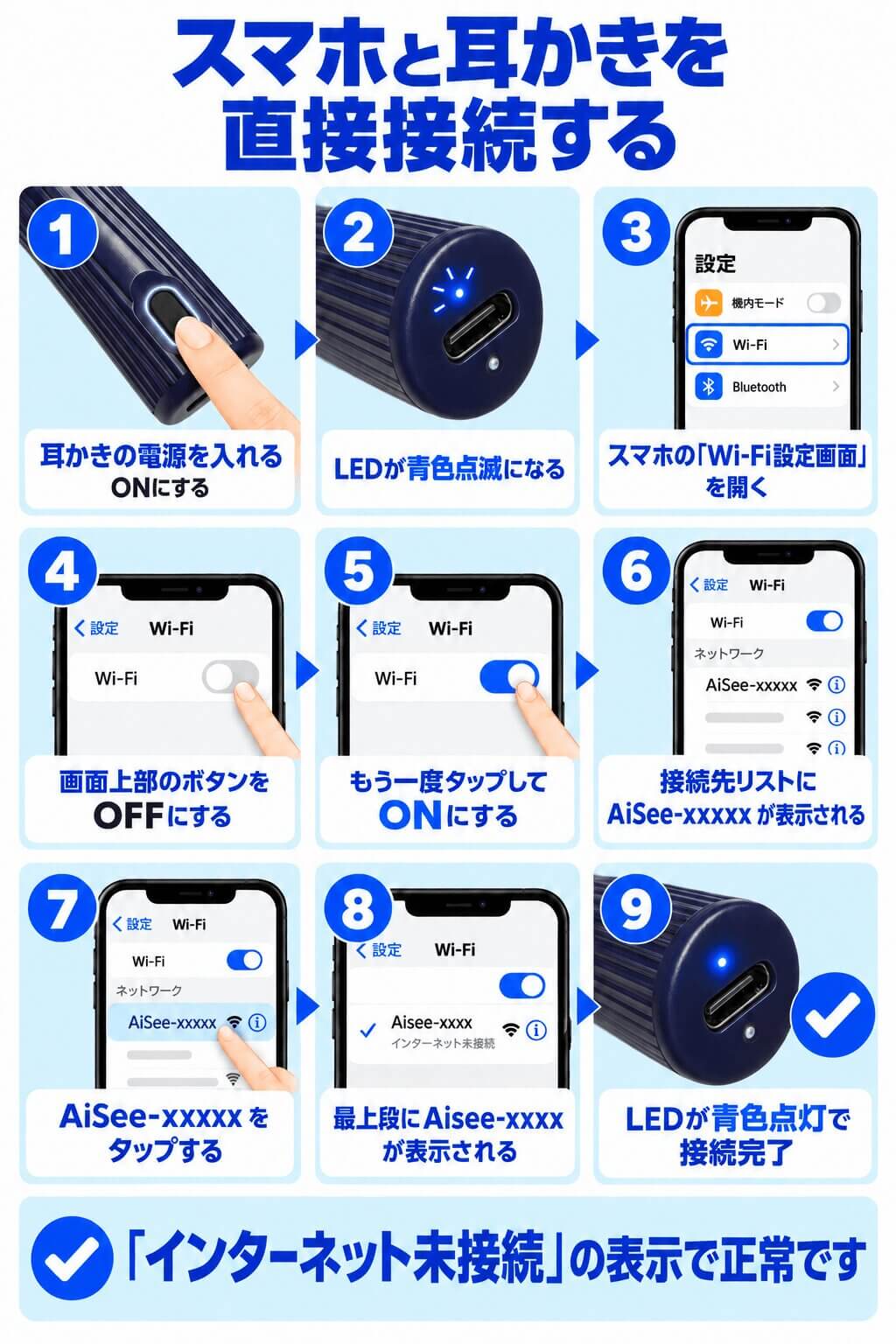
スマホ本体が耳かきに接続しています。耳かきからインターネットには接続しないため、未接続が正しい状態です。
手順❹ アプリ起動
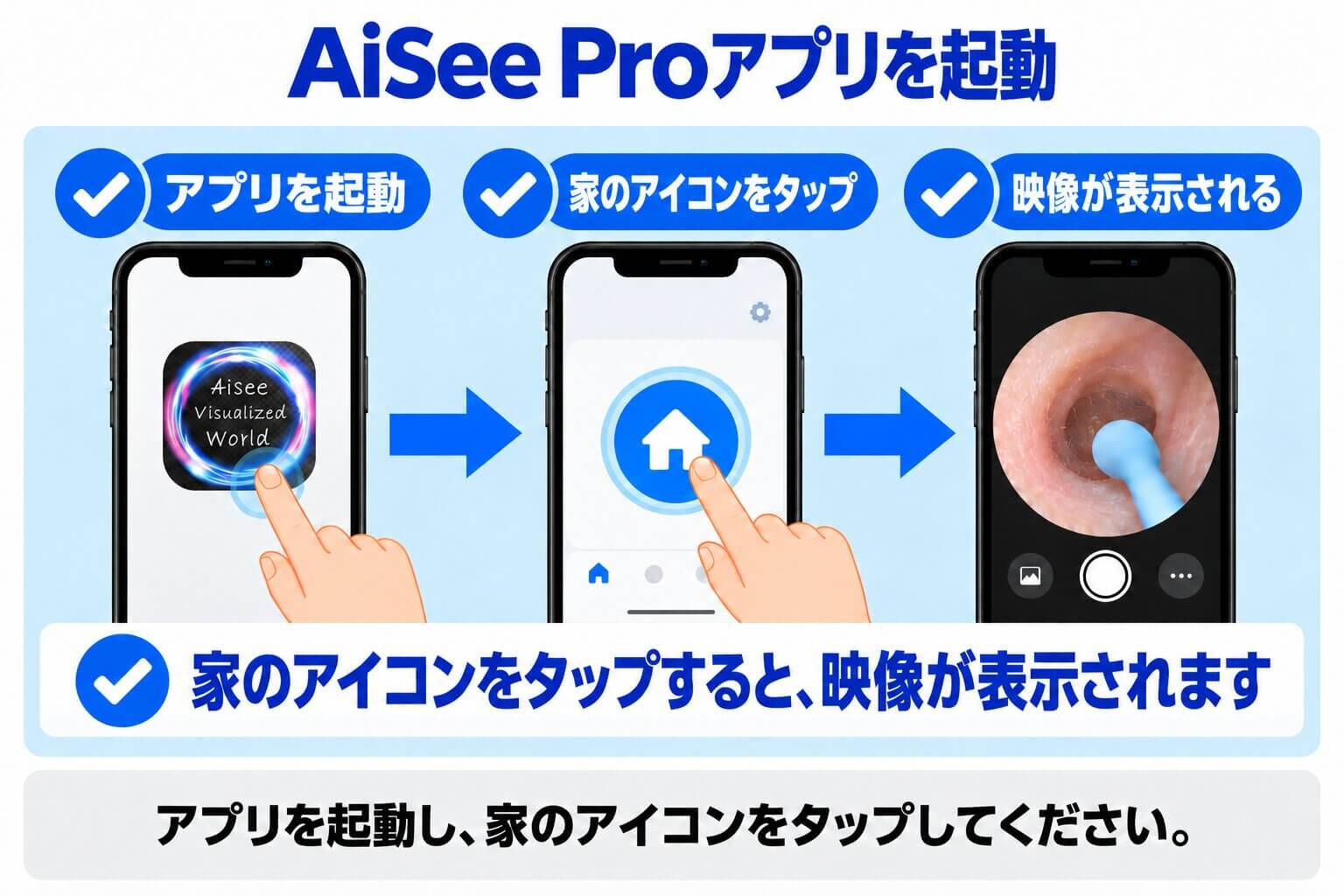
アプリを起動し、家のアイコンをタップすれば映像が表示されます。
手順❺ 終了
「耳かき」の電源をオフにすれば、自動的にWi-Fi接続も終了します。
問題解決ガイド(全般)
Q:接続できない
A:主なものとして、3つの要因が考えられます。
❶ Wi-Fi 接続先
❷ 充電不足(PD充電は対応しておりません)
❸ 本体の電源ボタンをONにしていない
本製品は「スマホ」と「耳かき」をワイヤレス(Wi-Fi)で 直接接続 します。
「インターネット接続」や「 Wi-Fiルーター」には接続しません。
Wi-Fi の接続は1つしかできません。
耳かきに接続した状態では、インターネット未接続の表示が正しいです。
アプリ(AiSee)を開いて、家のアイコンをタップしてください。
それでも接続できない場合は、正しい初期設定が行われていない可能性がございます。
手順1.アプリを削除
手順2.スマホを再起動(電源オフ→オン)
手順3.アプリをインストール(すべて許可、OKで進めてください)
手順4.インストール後、【手順】を行ってください。
上記でも接続できない場合は、「Q:充電できない」をご確認いただけますでしょうか。
Q:充電できない
A:スタンダードなUSB充電器(5V/1A)で充電してください。
付属のUSBケーブルを使用できるUSB充電器(USB-A ←→ Type-C)
※対応していないもの
● PD(パワーデリバリー)には対応していません。
Type‑C ←→ Type‑C のケーブルはPD充電器の場合が多いです。
● パソコンのUSBポート
● 複数ポートのあるUSB充電器は、他をはずして、本製品だけ接続してください。
Q:アプリで充電不足の表示あり
長時間充電したが、動かない
本体のLED(赤)は反応なし
A:「Q:充電できない」をご確認ください。
Q:映像が表示されない
A:「Q:接続できない」をご確認ください。
Q:Wi-Fi接続されない。
A:「Q:接続できない」を1度ご確認ください。
スマホの機種、電波が多い場所など機器や環境に影響を受ける場合がございます。
1度別の部屋での接続をお確かめください。
「時間を空けて再接続したところ使用が可能となりました」というお客様の事例もございますので、こちらもお試しいただけないでしょうか。
Q:ウイルス対策ソフトが入っているスマホ
A:「保護されていない接続」などエラーメッセージの表示や接続できない場合には、ウイルス対策ソフト側がアプリを制限しているため、使用する事ができません。ウイルス対策ソフト側の設定画面から、ネットワーク接続先やアプリの制限を解除してください。こちらの操作方法はウイルス対策ソフトのサポートへお問い合わせください。
問題解決ガイド(Android)
Q:接続できない。充電できない。
A:「よくあるお問い合わせ(基本)」をご確認ください。
Q:ポップアップが表示される
A:Androidスマホ側の仕様・設計による要求になるため、アプリや製品の問題ではございません。
Androidスマホの場合、メーカー・機種ごとによって、設定や表示する方法が異なります。
スマホ本体側から要求されるものになり、「許可する(はい)」を選択してください。
Q:位置情報の要求
A:Androidスマホ側の仕様・設計による要求になるため、アプリや製品の問題ではございません。
スマホ本体側から要求されるものになり、「許可する(はい)」を選択してください。
※位置情報などの収集するものではございません。安心してご利用ください。
位置情報を「許可しない(いいえ)」を選んだ場合、アプリが正しく動きません。
この場合、アプリをアンインストール(完全削除)してから、再度インストールを行って、すべて「はい(許可)」で進めてください。
※必ずアンインストール(完全削除)してください。
※ホーム画面のアイコンを削除しても、アプリは残っている場合があります。
Q:Wi-Fi設定画面がわからない。
A:Androidの機種ごとに設定画面が異なります。
下記を参考にしてご確認ください。
スマホ本体の設定画面(Wi-Fi)
※こちらは参考情報のため、機種やバージョンによって異なります。
点検ご依頼
お客様へのお願い
必ず、”接続方法(動画)”と “よくあるご質問”を確認してから、依頼品をお送りください。
依頼品を点検しても、良品と判断された場合には、着払いでのご返送となる場合がございます。